簡単作曲講座
〜 作曲 や ら な い か ? 〜
4J 横田
1.はじめに
この作曲講座はパソコンを用いた作曲に興味を持ちながらも、何をどうすればいいのかわからない、という人のために、その最初のステップを紹介する、というものです。
そのため、ソフトのインストールや設定、操作方法がメインになり、作曲講座なんて名乗っているくせにメロディラインがどうだとかコード進行がこう、といった次元の話はありません。
とはいえこの最初の一歩は非常に重要なものとなります。
作曲における『Hello,World!』をちょっと勉強してみませんか?
2.用意するもの
この講座で扱うのは「MIDIファイル」と呼ばれる音楽ファイルです。
手軽にコンピュータミュージックを体験でき、しかも手をかければかなり本格的なことまで出来るという代物です。
とりあえず、「音が出せて」「インターネットに接続できる」パソコンをご用意ください。おそらくほとんどの人はこの条件はクリアしていると思いますけどね。
それ以外に必要なものは作曲に用いる編集ソフトであるシーケンサソフトです。
今回の作曲講座では Music Studio Producer というフリーのソフトを教材として使用します。
Frieve http://www.frieve.com/
(作者:Frieve-A氏)
[トップページ]→[Music Studio]→[ダウンロード]→[Music Studio Producer]
以下に、必須ではないもののあったら便利かもしれないものを挙げておきます。
・ソフトウェア音源
パソコンにデフォルトでついている機能だけだと音質などがあまりよくありません。
そこでMIDIの発音を行うソフトウェアをインストールすることをお薦めします。
以下のサイトでRolandのソフトウェア音源の体験版(期限30日)をダウンロードできます。
ただしこのソフトウェア音源は反応速度が遅く、作曲作業には向いていないかもしれません。
Roland http://www.roland.co.jp/
[トップページ]→[サポート]→[ダウンロード]
→[ソフトウェア体験版]→[バーチャル・サウンド・キャンバス3 体験版]
・音が鳴らせるもの(楽器)
頭の中に浮かんだメロディをそのまま音符に直すことが出来ればいいのですが、大抵の人はそのようなことは出来ないでしょう。そんな時に役に立つのが楽器です。
パソコン(またはMIDI機器)に接続して入力に使用できるものがあると便利ですが、別におもちゃのピアノで構いません。要は手軽に音程を試すことができればいいのです。打ち込んで、再生して、直して、再生して、、、という作業を繰り返すよりはずいぶん楽になるはずです。
3.初期設定
Music Studio Producer (以下 MSP)をインストールしましょう。
インストール先くらいしか聞かれないのでデフォルトのままでOKです。
バーチャル・サウンド・キャンバス(以下 VSC)をインストールする場合も特に注意することはありません。
.mid(MIDIファイル)との関連付けは、意図して使っているプレイヤーがないなら関連付けておきましょう。
また、OSがWIN2000、もしくはXPだった場合にはインストール中に注意関連のダイアログが出ますが、インストール続行を選択すれば問題ありません。
ではMSPを起動してみましょう。
以下のようなウィンドウが開くはずです。
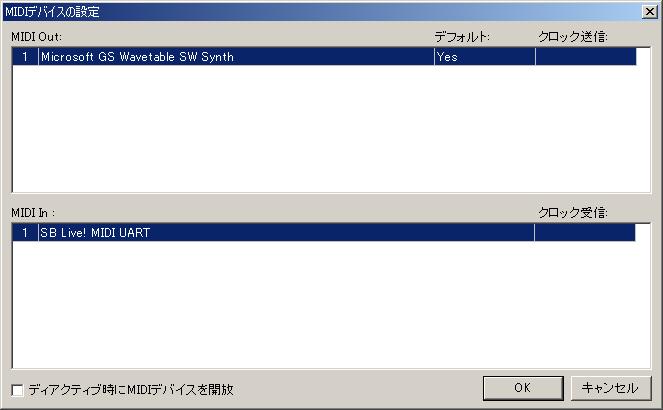
音を入出力させるデバイスを設定するものです。
ここでは上部の「MIDI Out」のデバイス名(図ではMicrosoft..(略)の部分)をクリックしましょう。
MIDI出力に使用できるデバイスが選択できます。
外部音源を持っている、という人はその音源を。(というかそういう人には説明がいらないような・・・)
よくわからない人は「Microsoft GS Wavetable SW Synth」があればそれを選べばいいでしょう。
VSCをインストールした人ならば「Roland VSC」でもよいでしょう。(前述のとおり作業にはあまり向かないかもしれません。再生時の音質はいいのですが)
まったくさっぱりわからない、という人はとりあえず飛ばしても問題ありません。
VSCをインストールした後にでも、[セットアップ]→[MIDIデバイス]と操作すれば再設定できます。
MIDIデバイスの次はオーディオデバイスの設定になります。
今回の講座においては使用しませんので適当にデフォルトのままでOKです。
必要になったら[セットアップ]→[オーディオデバイス]で設定しなおしてください。
とりあえずこれで初期設定はOKです。
(本当はもっと細かい設定をしたほうがいいですけどね。その辺はヘルプを参照)
4.やってみる
では実際にいじってみましょう。
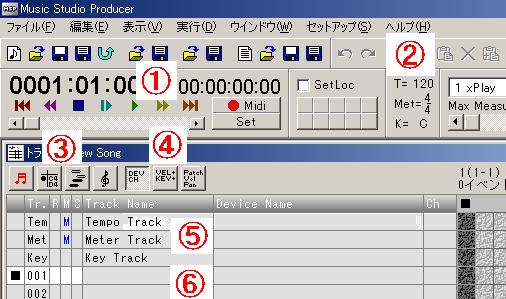
下図はウィンドウ左上部分のよく使う部分です。
まずはその役割を解説します。
� Ш得鹸慙�
作成中のMIDIを再生して音を鳴らすためのツールです。
記号の意味は・・・わかりますよね?
�◆Д謄鵐檗�拍子、調号
曲の全体の設定になるこれらの項目はそれぞれの数値部分をクリックすることで変更可能です。
よくいじるのはテンポで拍子と調号はほとんど変更する必要ありません。
��:編集ウィンドウスイッチ
選択されたトラック(図では下の001の左に■があるトラック)の編集ウィンドウを開きます。
左からステップ入力、イベントリスト、ピアノロール、スコアロールです。
ステップ入力とは演奏される順に順次入力していく方式です。
すでに入力すべき音がはっきりしているときに便利です。
イベントリストは音符などを数値データとして入力する方式です。
扱うのが数値なので細かい設定が可能になります。
ピアノロールは音程、音長を視覚的にとらえやすい編集方式です。
この講座では(筆者が扱いやすいので)この方式による入力について解説しています。
最後のスコアロールは楽譜を書く形で曲を編集していく方式です。
音楽の知識があれば扱いやすいのでしょうけど、初心者にはすこし扱いづらいかもしれません。
�ぁД肇薀奪�情報関連
各トラックの名称や割り当てられた楽器などの情報についての表示切替をします。
重要になるのは[Patch]の項目で、使用する楽器の種類を選択します。
この部分をクリックすると楽器の名前を選択できるようになるので自由に選びましょう。
どの音がどんな音なのかは試してみてください
�ァЮ瀋螢肇薀奪�
上部の3トラックについては曲のタイトルやテンポなどの情報を記録するためのものです。
基本的に触る必要はありません。
�ΑЪ尊櫃忙藩僂気譴襯肇薀奪�
すでになんとなくわかっているとは思いますが、
トラックとは演奏に使用される各楽器のパート分けのようなものです。
この001から下に表示されているのがそのトラックで基本的には16まで使えます。
(実際にはもっと使えますが最初はそれくらいあれば十分でしょう)
※ここが最重要な項目!
さて、それでは001の左側をクリックして■を表示させてください。
その状態で、[右クリック]→[ピアノロール]もしくは上の[ピアノロール]編集ボタンをクリックしてください。
下のようなウィンドウが開いたはずです。
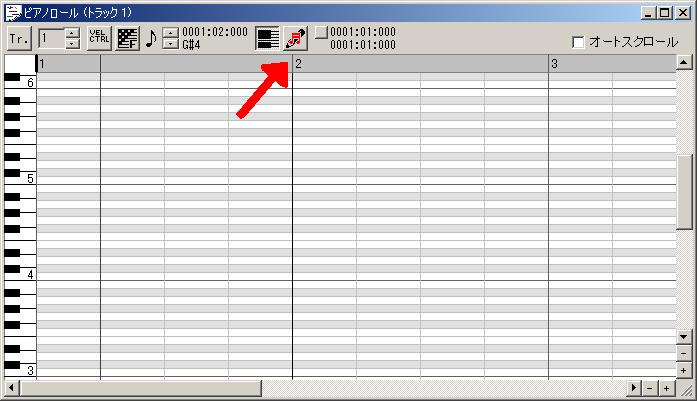
上下が音階、左右が時間(小節)です。
赤い矢印が指しているボタンをクリックすることで音を配置できるようになります。
試しに「ド、レ、ミ、ファ」と入力してください。
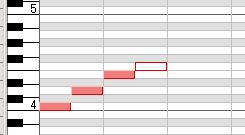
入力後、再生してみてください。
ちゃんと「ド、レ、ミ、ファ」が鳴りましたか?
鳴らなかった人は前述の初期設定の部分を再確認してください。
(・・・まさか、スピーカーの電源が入っていませんでしたなんて事はないですよね?)
さて、このピンク色のバーですが、右半分をドラッグして動かせば長さが調節でき、左半分をドラッグすればその位置をずらすことができます。
上下移動はどこをドラッグしても大丈夫です。
さあ、この基本的な作業をひたすら繰り返して音符を配置していきましょう!
というわけで練習課題です。
「きらきらぼし」を入力してみましょう。
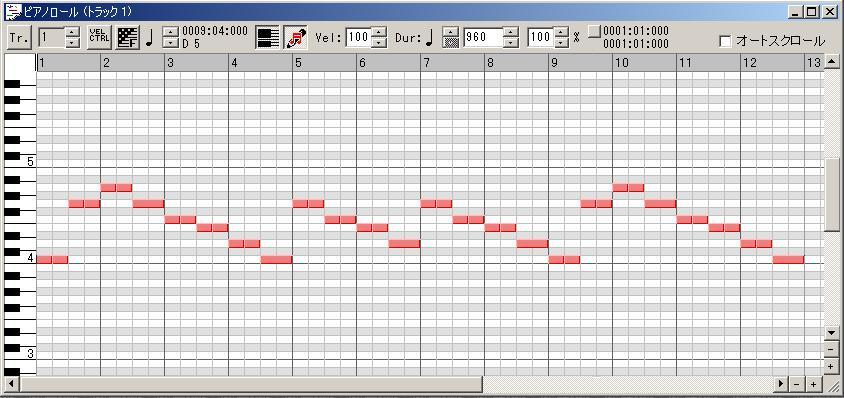
こんなところでしょうか。
画像は表示形式を少し変更しています。
(クリックすると原寸大で見られます)
とりあえずこれで一曲完成です。
えっ、と思う人は思う存分アレンジしちゃってください。
ピアノロールウィンドウの左上の[VEL CTRL]というボタンでさまざまなステータスの変更ができます。
また、他のトラックに同じように音符を配置すればそれでどんどんパートを増やすことができます。
次の課題は複数トラックを使った「かえるのうた」の輪唱ですかね?
最後に保存についてですが、保存形式は2種類あります。
MSP特有の保存形式 [.msf] と標準MIDIファイル形式 [.mid]です。
作業途中の状態を保存するのなら前者の形式を、
完成して人に聴いてもらうために保存するなら後者の形式がふさわしいでしょう。
5.おわりに
本当ならさらにいろいろな解説をしたかったのですが・・・
(エフェクト類の操作、コード進行の話、そもそもMIDIとは・・・などなど)
構想(というか妄想)ばかりが膨らんでばかりでさっぱり実現しませんでした。
とはいえ、インターネットの広大な情報の海にはこれらを解説してくれているwebサイトが大量に存在しています。これを機に興味をもたれた方はぜひ自分で情報を集めながら作曲を続けてくれると、この文章を書いた意義があるというものです。
今回紹介したことはほんっとーに基本的なことだけです。
しかし、音符を一つ配置する、
1小節分配置する、4小節、8小節・・・・・
別のトラックにも音符を・・・
こうした単純作業の繰り返しがいつかは壮大なオーケストラへと到達することになるでしょう。
いろいろなことを試し、挑戦してみてください。
習うより慣れろです。
なおMusic Studio Producerの詳細な操作説明についてはソフトウェアのヘルプがかなり読みやすいのでそちらを参考にしてください。作者サイトにpdfのマニュアルもあります(ただしとんでもないページ数)のでそちらも合わせてご覧になってください。
それでは作曲を趣味とする人が増えることを願いつつ、この辺で失礼します。
2004年11月某日(締切なんかぶっちぎり)
横田卓也
|